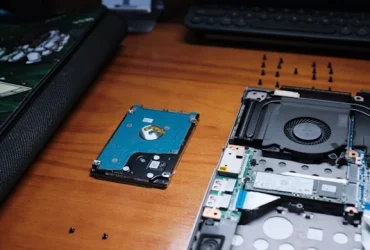
Czy Twój dysk zewnętrzny zaczął działać wolniej, rozłącza się podczas pracy albo nie otwiera zapisanych plików? Takie objawy mogą wskazywać na problemy z nośnikiem, które warto sprawdzić, zanim dojdzie do całkowitej utraty dostępu do danych. Dysk zewnętrzny często przechowuje pliki, których nie można łatwo odtworzyć: zdjęcia, dokumenty, projekty, kopie zapasowe czy firmowe archiwa. Awaria rzadko pojawia się bez wcześniejszych sygnałów. Zwykle poprzedzają ją drobne nieprawidłowości, takie jak błędy systemu, długi czas odczytu danych lub nietypowe odgłosy pracy urządzenia.
W tym artykule wyjaśniamy, jak sprawdzić, czy zewnętrzny dysk jest uszkodzony, jakie objawy powinny wzbudzić niepokój i czego unikać przy problemach z nośnikiem.
Po czym poznać uszkodzony dysk zewnętrzny? Najczęstsze objawy
Objawy problemów z zewnętrznym dyskiem twardym mogą różnić się w zależności od rodzaju uszkodzenia oraz technologii zastosowanej w urządzeniu. W przypadku dysków HDD częściej pojawiają się symptomy związane z mechaniką, takie jak nietypowe dźwięki czy problemy z rozruchem. Dyski SSD nie mają ruchomych części – dane są przechowywane w pamięciach NAND, dlatego ich awarie mogą objawiać się m.in. nagłym znikaniem nośnika, błędami odczytu lub utratą dostępu do plików.
Do najczęstszych oznak problemów należą:
- komputer nie wykrywa dysku po podłączeniu,
- dysk pojawia się i znika z systemu,
- kopiowanie plików trwa wyjątkowo długo,
- przesyłanie danych zatrzymuje się na konkretnych plikach,
- foldery otwierają się z opóźnieniem,
- system wyświetla komunikat „należy sformatować dysk”,
- pliki znikają albo nie można ich otworzyć,
- dysk wydaje nietypowe dźwięki,
- komputer zawiesza się po podłączeniu nośnika,
- dysk ma nieprawidłową pojemność albo jest widoczny jako RAW.
Nie każdy z tych objawów oznacza całkowitą awarię. Czasami problemem jest uszkodzony przewód USB lub obudowa zewnętrzna. Jeżeli jednak na dysku znajdują się ważne dane, nie warto wykonywać wielu przypadkowych prób. Użycie nieodpowiednich narzędzi diagnostycznych lub kolejnych operacji zapisu może zmienić stan nośnika i utrudnić późniejsze odzyskanie plików.
Podejrzewasz awarię zewnętrznego dysku? Nie ryzykuj utraty danych
Jeśli zewnętrzny dysk nie jest wykrywany, rozłącza się, wydaje nietypowe dźwięki albo system prosi o jego sformatowanie, nie wykonuj kolejnych prób naprawy na własną rękę. Niewłaściwe działania, korzystanie z przypadkowych porad „znajomych informatyków” lub użycie nieodpowiedniego sprzętu mogą pogorszyć stan nośnika, a w niektórych przypadkach uniemożliwić odzyskanie plików.
W Laboratorium Danych wykonamy diagnostykę zewnętrznego dysku, określimy rodzaj uszkodzenia i sprawdzimy możliwości bezpiecznego odzyskania danych.
Jak samodzielnie sprawdzić, czy dysk zewnętrzny działa poprawnie?
Podstawowa diagnostyka pozwala określić, czy problem wynika z prostego błędu połączenia, czy może wskazuje na poważniejszą awarię.
Sprawdź przewód USB i port komputera
Pierwszym krokiem powinno być sprawdzenie elementów odpowiedzialnych za komunikację z komputerem. Uszkodzony kabel USB, zabrudzone gniazdo albo wadliwy port mogą powodować objawy podobne do awarii dysku.
Można ostrożnie sprawdzić:
- inny przewód USB,
- inny port w komputerze,
- inne urządzenie, aby wykluczyć problem z komputerem.
Jeżeli dysk po zmianie kabla nadal nie jest wykrywany albo wydaje nietypowe dźwięki, przyczyna prawdopodobnie leży po stronie samego nośnika.
Sprawdź, czy system widzi dysk
Jednym z podstawowych etapów diagnostyki jest sprawdzenie, czy komputer widzi podłączony dysk. W systemie Windows można to zrobić w narzędziu „Zarządzanie dyskami”. Jeżeli dysk jest widoczny, ale nie ma przypisanej litery, problem może dotyczyć partycji, systemu plików lub komunikacji między urządzeniem a komputerem.
Na komputerach Mac podobną funkcję pełni aplikacja „Narzędzie dyskowe”, dostępna w folderze „Programy” → „Narzędzia”. Po jej uruchomieniu można sprawdzić, czy zewnętrzny dysk jest wykrywany przez system, czy widoczne są partycje oraz jaki format plików został zastosowany.
Należy zachować ostrożność podczas korzystania z dostępnych opcji. Formatowanie, wymazywanie dysku, inicjalizacja lub tworzenie nowych partycji mogą nadpisać strukturę danych i utrudnić późniejsze odzyskanie plików. Jeżeli na nośniku znajdują się ważne informacje, przed wykonaniem takich działań warto najpierw przeprowadzić bezpieczną diagnostykę.
Sprawdź stan SMART dysku
SMART to mechanizm monitorowania parametrów pracy nośnika. Pozwala sprawdzić między innymi liczbę błędów odczytu, temperaturę, liczbę przepracowanych godzin oraz problemy z sektorami.
Warto pamiętać, że SMART nie daje pełnej gwarancji sprawności. Dysk może działać bez ostrzeżeń i nagle ulec awarii. Może również wykazywać błędy, ale nadal pozwalać na odczyt danych. Ze względu na ograniczenia systemu diagnostycznego, przy wykryciu nieprawidłowości najważniejsze jest szybkie zabezpieczenie plików.
Dysk zewnętrzny nie jest wykrywany – co może być przyczyną?
Brak widoczności urządzenia pamięci masowej po podłączeniu nie zawsze oznacza jeden konkretny rodzaj awarii. Przyczyn może być kilka.
Uszkodzenie mechaniczne dysku twardego HDD
Dyski HDD mają ruchome elementy: talerze, głowice oraz silnik. Z tego powodu są szczególnie podatne na uszkodzenia po upadku lub uderzeniu.
Niepokojące objawy uszkodzonego dysku twardego to:
- stukanie,
- cykanie,
- powtarzające się rozpędzanie i zatrzymywanie,
- brak dostępu do danych po upadku.
W takiej sytuacji nie należy ponownie podłączać dysku, ponieważ pracujące głowice mogą porysować powierzchnię talerzy magnetycznych, na których zapisane są dane. W miejscu poważnego uszkodzenia dane mogą zostać bezpowrotnie utracone. Nie należy również otwierać dysku poza warunkami laboratoryjnymi. Nawet drobne zanieczyszczenia z powietrza mogą dodatkowo uszkodzić powierzchnię talerzy.
Zwykłe serwisy komputerowe zazwyczaj nie mają odpowiednich narzędzi ani warunków do bezpiecznego odzyskiwania danych z mechanicznie uszkodzonych dysków. Takie działania wymagają specjalistycznego sprzętu oraz pracy w kontrolowanym środowisku. Mimo uszkodzeń mechanicznych często możliwe jest odzyskanie części lub większości danych.
Uszkodzenie przewodu lub obudowy USB
W przypadku zewnętrznych dysków problem często znajduje się poza samym nośnikiem. Obudowa zawiera elektronikę odpowiedzialną za komunikację przez USB i jej awaria może sprawić, że sprawny dysk będzie niewidoczny dla komputera.
Typowe objawy:
- brak reakcji po podłączeniu,
- rozłączanie urządzenia,
- wykrywanie dysku tylko na chwilę,
- brak dostępu do danych mimo widocznej pojemności.
Uszkodzenie elektroniki dysku
Przepięcie, nagły zanik zasilania, wadliwy zasilacz lub nieprawidłowe odłączenie dysku mogą doprowadzić do uszkodzenia elektroniki nośnika.
Objawy mogą obejmować:
- brak jakiejkolwiek reakcji,
- zapach spalenizny,
- brak wykrywania przez komputer,
- niestabilną pracę.
Nie należy samodzielnie wymieniać elektroniki z innego dysku. W wielu modelach wymagane są dodatkowe dane kalibracyjne, a nieprawidłowa podmiana może skomplikować odzyskiwanie plików.
Zalanie dysku zewnętrznego
Zalanie dysku zewnętrznego może zdarzyć się w wyniku codziennych sytuacji, takich jak rozlanie kawy lub herbaty na urządzenie. W praktyce występują również mniej typowe przypadki, na przykład dysk pozostawiony w kieszeni spodni lub plecaku, który trafił do pralki. Nawet po takim zdarzeniu odzyskanie danych może być możliwe, jednak wymaga odpowiedniego postępowania.
Kontakt z cieczą może doprowadzić do uszkodzenia elektroniki, złączy oraz wewnętrznych elementów nośnika. Nie należy samodzielnie uruchamiać zalanego dysku ani sprawdzać wielokrotnie, czy nadal działa. Takie działania mogą przyspieszyć korozję i pogorszyć stan urządzenia.
Jak sprawdzić dysk zewnętrzny bez ryzyka utraty danych?
Jeżeli dysk działa, ale pojawiają się błędy, użytkownik powinien w pierwszej kolejności ograniczyć działania do bezpiecznej diagnostyki. Warto sprawdzić podstawowe informacje o nośniku, ale unikać operacji, które mogą zmienić strukturę zapisanych danych. Wyjątkiem są dyski wydające nietypowe dźwięki, takie jak stukanie lub klikanie. W takim przypadku nie należy ponownie podłączać urządzenia ani wykonywać samodzielnej diagnostyki. Tego typu uszkodzenia wymagają oceny w warunkach laboratoryjnych.
Gdy dysk jest widoczny w narzędziu „Zarządzanie dyskami”, ale nie pojawia się w Eksploratorze plików, warto sprawdzić, czy ma przypisaną literę dysku. Jej brak lub konflikt z innym urządzeniem może sprawić, że nośnik będzie niewidoczny dla użytkownika. Można spróbować zmienić literę dysku. Jest to bezpieczne działanie, ale tylko wtedy, gdy użytkownik rozumie tę operację. W przypadku wątpliwości nie należy ingerować w ustawienia nośnika. Lepiej przekazać go do specjalistycznej diagnostyki.
Można:
- sprawdzić, czy laptop wykrywa urządzenie,
- podłączyć dysk do innego komputera, aby wykluczyć problem z portem USB lub systemem,
- kliknąć prawym przyciskiem myszy ikonę dysku i sprawdzić dostępne informacje dotyczące urządzenia,
- skopiować najważniejsze dane, jeśli odczyt działa stabilnie,
- sprawdzić stan SMART,
- obserwować nietypowe zachowanie dysku, takie jak rozłączanie, spowolnienia lub błędy odczytu.
Nie należy natomiast wykonywać operacji naprawczych przed zabezpieczeniem danych. Formatowanie, skanowanie naprawcze lub zmiany w partycjach mogą utrudnić późniejsze odzyskanie plików.
Szczególną ostrożność trzeba zachować przy komunikatach:
- „Dysk wymaga sformatowania”,
- „Nie można uzyskać dostępu do urządzenia”,
- „System plików RAW”,
- „Parametr jest niepoprawny”.
Takie komunikaty często wskazują na problem ze strukturą danych, a nie konieczność formatowania dysku. W takiej sytuacji najlepiej najpierw zabezpieczyć pliki oraz skonsultować stan nośnika ze specjalistą.
Ważne: nie testuj uszkodzonego dysku kosztem danych
Jeżeli na nośniku znajdują się ważne pliki, diagnostykę warto ograniczyć do podstawowego sprawdzenia połączenia. Nie należy samodzielnie uruchamiać programów naprawczych, skanować powierzchni ani próbować odbudowy systemu plików. Darmowe programy do odzyskiwania danych często pozwalają odzyskać jedynie niewielką część plików, a dodatkowo mogą zmienić strukturę danych na nośniku. W efekcie odzyskanie danych może stać się trudniejsze, droższe, a niektóre pliki mogą zostać bezpowrotnie utracone.
Czego nie robić, gdy dysk zewnętrzny jest uszkodzony?
Wiele nieudanych prób odzyskania danych wynika nie z samej awarii, ale z działań wykonanych po jej wystąpieniu.
Nie formatuj dysku
Formatowanie może usunąć informacje potrzebne do odtworzenia struktury plików. Jeżeli dane są ważne, nie potwierdzaj komunikatu systemowego.
Nie uruchamiaj wielu programów naprawczych
Narzędzia takie jak CHKDSK lub aplikacje do „naprawy dysku” mogą zmieniać zapisane informacje. W przypadku poważniejszych awarii może to utrudnić późniejsze odzyskanie danych.
Nie wykonuj wielu prób podłączania
Jeżeli dysk stuka, rozłącza się albo zawiesza komputer, kolejne uruchomienia mogą pogłębiać problem.
Nie rozbieraj dysku HDD
Otwarcie obudowy dysku poza warunkami laboratoryjnymi może doprowadzić do kontaktu talerzy z kurzem i trwałego uszkodzenia powierzchni zapisu.
Nie próbuj samodzielnie naprawić dysk
Nie korzystaj z przypadkowego oprogramowania do naprawy lub odzyskiwania danych, ponieważ może ono pogłębić problem i utrudnić późniejsze odzyskanie plików. Nie stosuj również domowych metod, takich jak wkładanie dysku do lodówki lub zamrażarki. Takie działanie może doprowadzić do skraplania wilgoci wewnątrz urządzenia i w efekcie spowodować dodatkowe uszkodzenia.
Czy da się naprawić dysk zewnętrzny i odzyskać dane?
W większości przypadków odzyskanie danych z dysku zewnętrznego jest możliwe, ale zależy od rodzaju awarii i wcześniejszego postępowania z nośnikiem.
Inaczej wygląda proces odzyskiwania danych z dysku po przypadkowym usunięciu plików, inaczej po uszkodzeniu elektroniki, a jeszcze inaczej po upadku i awarii mechanicznej.
Profesjonalna diagnostyka może obejmować:
- ocenę stanu elektroniki,
- analizę uszkodzeń mechanicznych,
- wykonanie kopii posektorowej,
- odbudowę struktury systemu plików,
- odzyskanie danych z uszkodzonych obszarów.
Największe znaczenie ma czas reakcji. Dysk, który został odłączony po pierwszych objawach awarii, zwykle daje większe możliwości odzyskania plików niż nośnik wielokrotnie skanowany i naprawiany przypadkowymi narzędziami.
Potrzebujesz pomocy z uszkodzonym dyskiem?
Jeśli dysk twardy nie działa prawidłowo, nie ryzykuj utraty danych przez samodzielne próby naprawy. Skontaktuj się z Laboratorium Danych – sprawdzimy nośnik, ocenimy zakres uszkodzeń i przedstawimy możliwości odzyskania danych.
Możesz również zamówić bezpłatnego kuriera po odbiór nośnika lub nadać dysk do diagnozy w dogodny sposób.
Wolisz opisać problem?
Możesz również dostarczyć nośnik do jednego z naszych punktów partnerskich działających na terenie całej Polski – znajdziesz je tutaj >>
Punkty partnerskie.
Jak zapobiegać awarii dysku zewnętrznego?
Żaden dysk nie jest całkowicie odporny na uszkodzenia. Można jednak ograniczyć ryzyko utraty danych, stosując odpowiednie zabezpieczenia i reagując na pierwsze sygnały problemów.
Szczególnie ważne jest regularne tworzenie kopii zapasowych. To najlepsze rozwiązanie, aby zabezpieczyć pliki na wypadek awarii, uszkodzenia urządzenia lub przypadkowego usunięcia danych. Jeżeli zewnętrzny dysk jest jeszcze widoczny w systemie i można otworzyć zapisane pliki, warto jak najszybciej skopiować najważniejsze dane na inny nośnik. Może to być drugi dysk zewnętrzny, komputer, serwer lub karta pamięci – pod warunkiem, że jej pojemność jest wystarczająca.
Warto wykonać poniższe kroki:
- regularnie tworzyć kopie zapasowe najważniejszych plików,
- nie przechowywać jedynej kopii danych na jednym nośniku,
- bezpiecznie odłączać dysk od komputera,
- chronić urządzenie przed upadkami, uderzeniami i wilgocią,
- kontrolować stan techniczny dysku,
- reagować na pierwsze objawy problemów, takie jak spowolnienia, błędy odczytu czy rozłączanie urządzenia.
Kopia zapasowa chroni dane przed skutkami awarii dysku. Jeśli jeden nośnik przestanie działać, pliki nadal będą dostępne w innym miejscu. Regularne zabezpieczanie najważniejszych informacji pozwala ograniczyć ryzyko ich utraty.
Skuteczne odzyskiwanie danych z Laboratorium Danych
Uszkodzony dysk nie zawsze oznacza bezpowrotną utratę danych. W Laboratorium Danych sprawdzamy stan nośnika, ustalamy przyczynę problemu i dobieramy odpowiednią metodę odzyskiwania danych z dysku zewnętrznego. Im szybciej dysk trafi do diagnostyki, tym większa szansa na odzyskanie zdjęć, dokumentów i innych ważnych danych.
FAQ – najczęściej zadawane pytania o uszkodzony dysk zewnętrzny
Jak sprawdzić, czy dysk zewnętrzny jest sprawny?
Najpierw należy sprawdzić przewód USB, port komputera oraz to, czy system wykrywa urządzenie. Warto również wykluczyć błędy systemu operacyjnego lub sterowników USB, podłączając dysk do innego komputera. Następnie można skontrolować parametry SMART. Gdy dysk wydaje nietypowe dźwięki albo powoduje zawieszanie komputera, dalsze testy mogą być ryzykowne.
Dlaczego komputer nie widzi dysku zewnętrznego?
Przyczyną może być uszkodzony kabel, obudowa USB, elektronika dysku, awaria mechaniczna albo problem z systemem plików. Sam brak widoczności nie określa jednoznacznie rodzaju uszkodzenia.
Czy komunikat o formatowaniu dysku oznacza, że trzeba go sformatować?
Komunikat o konieczności sformatowania dysku nie zawsze oznacza, że należy wykonać tę operację. Taki alert często pojawia się wtedy, gdy system nie może odczytać struktury danych, na przykład z powodu uszkodzenia systemu plików, problemów z partycją lub błędów komunikacji z nośnikiem.
Czy można samodzielnie naprawić uszkodzony dysk zewnętrzny?
Jeżeli problem dotyczy wyłącznie kabla lub portu USB, naprawa może być prosta. Przy uszkodzeniach elektroniki, mechaniki lub danych samodzielne działania mogą pogorszyć sytuację.
Czy stukanie dysku zewnętrznego oznacza awarię?
W przypadku problemów z dyskiem HDD, takich jak stukanie lub cykanie, często przyczyną jest uszkodzenie mechaniczne. W takiej sytuacji najlepiej natychmiast odłączyć urządzenie i nie podejmować kolejnych prób jego uruchamiania.