
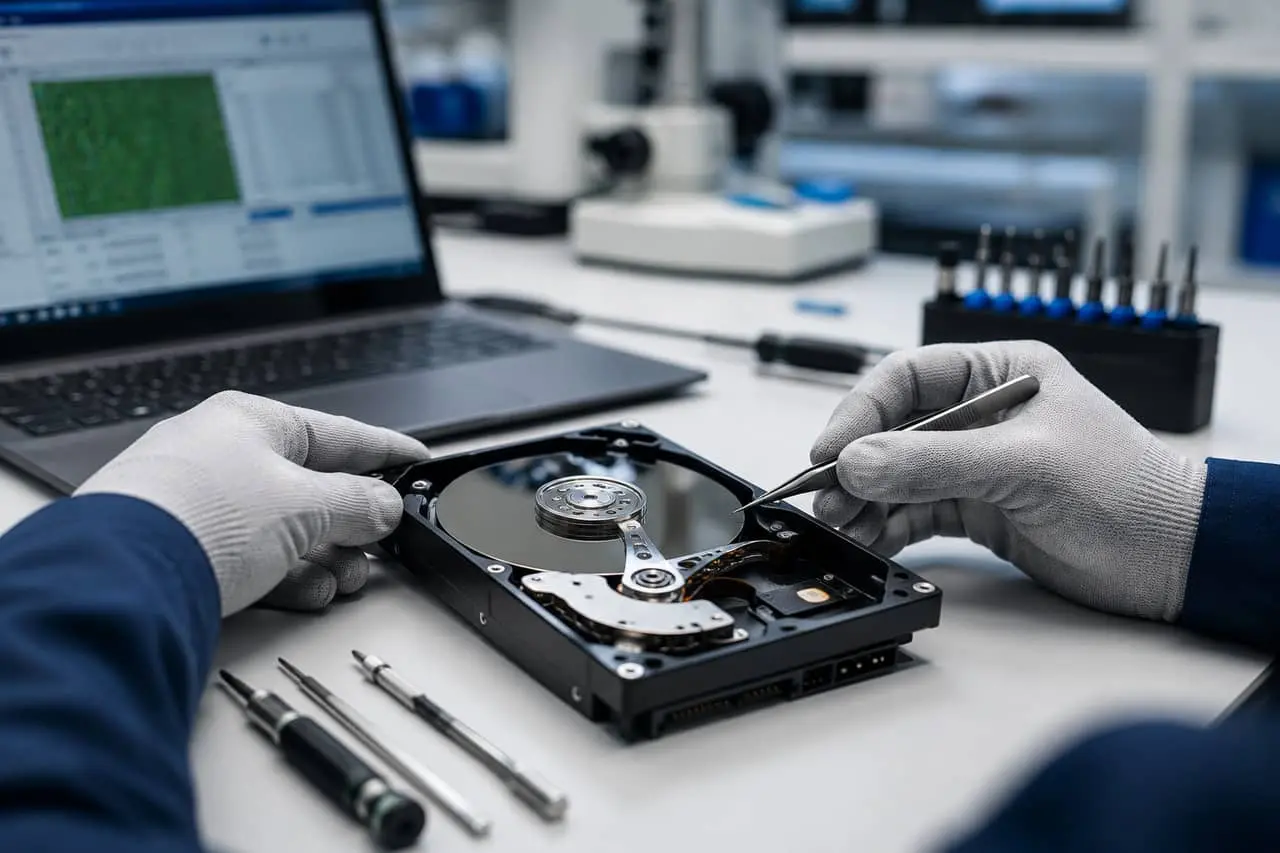
Uszkodzony dysk twardy rzadko psuje się „bez ostrzeżenia”. Zanim komputer całkowicie przestanie widzieć nośnik, system operacyjny zwykle zaczyna działać wolniej, pliki otwierają się z opóźnieniem, pojawiają się komunikaty o błędach, a sam dysk może wydawać niepokojące dźwięki. Problem polega na tym, że wiele osób bagatelizuje pierwsze sygnały alarmowe albo próbuje naprawiać dysk na własną rękę i to właśnie wtedy najłatwiej doprowadzić do trwałej utraty danych. Jeśli na dysku znajdują się ważne dokumenty firmowe, zdjęcia, projekty, bazy danych, archiwa klientów lub materiały, których nie ma w kopii zapasowej, najważniejsza zasada brzmi: nie pogarszać sytuacji. Dysk twardy HDD, dysk SSD czy zewnętrzny dysk twardy po awarii wymagają ostrożnego postępowania. Każde kolejne uruchomienie, skanowanie, formatowanie lub próba naprawy systemowej może zmniejszyć szanse na skuteczne odzyskanie danych.
W tym artykule wyjaśniamy, jakie są najczęstsze objawy uszkodzonego dysku, co może być przyczyną awarii i czego absolutnie nie robić, jeśli dane są dla Ciebie ważne.
Uszkodzony dysk twardy – najczęstsze objawy
Objawy awarii mogą być różne w zależności od rodzaju nośnika, stopnia uszkodzenia i tego, czy problem dotyczy elektroniki, powierzchni talerzy, głowic, systemu plików czy danych logicznych. Niektóre sygnały są bardzo wyraźne, inne rozwijają się powoli i przez dłuższy czas mogą wyglądać jak zwykłe spowolnienie komputera.
Do najczęstszych objawów uszkodzonego dysku należą:
- komputer uruchamia się bardzo długo lub zawiesza się podczas startu,
- system operacyjny nie widzi dysku albo widzi go z nieprawidłową pojemnością,
- pojawiają się komunikaty o konieczności formatowania nośnika,
- foldery otwierają się z dużym opóźnieniem,
- pliki znikają, zmieniają nazwy lub nie dają się skopiować,
- podczas kopiowania danych występują błędy odczytu,
- komputer nagle się zawiesza, restartuje albo wyświetla niebieski ekran,
- dysk HDD wydaje podejrzane dźwięki: stukanie, cykanie, piszczenie, tarcie,
- zewnętrzny dysk twardy nie startuje po podłączeniu do komputera,
- system zgłasza błędy SMART lub ostrzeżenia o stanie zdrowia dysku.
W przypadku dysków talerzowych HDD szczególnie alarmujące są niepokojące dźwięki. Dysk HDD posiada ruchome części, w tym talerze i głowice odczytujące dane. Jeśli pojawia się stukanie, cykanie albo powtarzalna próba rozpędzania talerzy, może to oznaczać uszkodzenie mechaniczne. W takiej sytuacji dalsze uruchamianie dysku jest bardzo ryzykowne.
Podejrzewasz awarię dysku twardego? Nie ryzykuj utraty danych.
Jeśli dysk stuka, nie jest wykrywany, zawiesza komputer lub pojawia się komunikat o formatowaniu, przerwij dalsze próby naprawy. W Laboratorium Danych wykonamy diagnostykę nośnika i sprawdzimy, czy możliwe jest bezpieczne odzyskanie plików.
Sprawdź usługę: odzyskiwanie danych z dysku twardego
Podejrzane dźwięki z dysku – kiedy to sygnał alarmowy?
Sprawny dysk twardy HDD może wydawać delikatny, jednostajny szum pracy. Nie powinien jednak stukać, klikać, zgrzytać ani wielokrotnie rozpędzać się i zatrzymywać. Takie objawy mogą wskazywać na uszkodzenie głowic, problemy z silnikiem, zatarcie mechanizmu lub uszkodzenie powierzchni talerzy.
Jeśli dysk wydaje nietypowe dźwięki, nie należy:
- potrząsać nim,
- ponownie go uruchamiać,
- podłączać go do kolejnych komputerów,
- wkładać go do zamrażarki,
- rozkręcać obudowy,
- wykonywać skanów naprawczych.
Każda kolejna próba odczytu może doprowadzić do pogłębienia uszkodzeń. W skrajnych przypadkach głowice mogą zarysować powierzchnię talerzy, na których zapisane są dane. Im dłużej taki dysk pracuje, tym większe ryzyko, że odzyskiwanie danych będzie trudniejsze, droższe albo niemożliwe.
Możliwe przyczyny uszkodzenia dysku twardego
Awaria dysku może mieć wiele przyczyn. Czasem jest skutkiem naturalnego zużycia, czasem przepięcia, upadku, zalania, błędów systemowych albo działania złośliwego oprogramowania. W praktyce uszkodzenia dzieli się najczęściej na fizyczne, elektroniczne i logiczne.
Uszkodzenia fizyczne dysku
Uszkodzenia fizyczne dotyczą samej konstrukcji nośnika. W dyskach HDD mogą obejmować talerze, głowice, silnik, łożyska lub elementy mechaniki precyzyjnej. Najczęściej dochodzi do nich po upadku laptopa, uderzeniu zewnętrznego dysku twardego, silnych wibracjach lub pracy nośnika w trudnych warunkach.
Typowe objawy uszkodzenia fizycznego to:
- stukanie lub cykanie dysku,
- brak rozruchu talerzy,
- komputer nie wykrywa nośnika,
- dysk wykrywa się tylko na chwilę,
- kopiowanie danych zatrzymuje się na określonych plikach,
- system zawiesza się po podłączeniu dysku.
Warto wyraźnie rozróżnić naprawę dysku od odzyskiwania danych. Naprawa ma na celu przywrócenie nośnika do dalszego użytkowania, czego w przypadku uszkodzonych dysków stanowczo się nie zaleca – nawet po naprawie mogą działać niestabilnie i ponownie ulec awarii. Nasze laboratorium nie naprawia dysku użytkowo. Może natomiast tymczasowo doprowadzić go do stanu umożliwiającego odczyt oraz zabezpieczenie zapisanych na nim plików..
Uszkodzenia elektroniczne
Dysk może przestać działać również z powodu awarii elektroniki. Przyczyną bywa przepięcie, wadliwy zasilacz, uszkodzony port USB, zwarcie, zalanie albo nieprawidłowe odłączenie nośnika. W przypadku dysków zewnętrznych problem może dotyczyć zarówno samego dysku, jak i obudowy, mostka USB lub przewodu.
Objawy uszkodzenia elektronicznego mogą obejmować:
- brak reakcji po podłączeniu,
- zapach spalenizny,
- niewidoczność dysku w BIOS/UEFI,
- nagłe rozłączanie się nośnika,
- niestabilną pracę dysku,
- wykrywanie dysku bez możliwości odczytu danych.
Nie należy samodzielnie przekładać elektroniki z innego dysku „tego samego modelu”. W nowoczesnych nośnikach sama płytka PCB to nie wszystko. Dysk może zawierać unikalne dane adaptacyjne zapisane w elektronice lub strefie serwisowej. Nieumiejętna podmiana może nie tylko nie pomóc, ale dodatkowo skomplikować odzyskanie danych.
Uszkodzenia logiczne i błędy systemu plików
Nie każda awaria oznacza uszkodzenie mechaniki. Czasem dysk jest fizycznie sprawny, ale problem dotyczy struktury danych. Błędy logiczne mogą powstać po nagłym odłączeniu zasilania, zawieszeniu systemu, nieudanej aktualizacji, przypadkowym sformatowaniu, usunięciu partycji, infekcji malware albo awarii systemu operacyjnego.
Objawy błędów logicznych to między innymi:
- komunikat „dysk wymaga sformatowania”,
- brak dostępu do partycji,
- pliki są widoczne, ale nie można ich otworzyć,
- katalogi mają dziwne nazwy,
- system widzi dysk jako RAW,
- dane zniknęły po reinstalacji systemu,
- komputer uruchamia się, ale nie znajduje systemu operacyjnego.
W przypadku błędów logicznych wiele osób sięga po darmowe programy do odzyskiwania danych. Stanowczo odradzamy takie działanie, zwłaszcza gdy dane są ważne. Tego typu narzędzia często nie przynoszą oczekiwanych rezultatów, a niewłaściwie użyte mogą nadpisać dane, zmienić strukturę partycji lub pogłębić istniejące uszkodzenia. W efekcie późniejsze odzyskanie plików w laboratorium staje się znacznie trudniejsze, a czasami wręcz niemożliwe. Najbezpieczniejszym rozwiązaniem jest przerwanie pracy z nośnikiem i przekazanie go specjalistom, którzy najpierw wykonają kopię posektorową, a dopiero na niej przeprowadzą dalszą analizę.
Potrzebujesz pomocy z uszkodzonym dyskiem?
Jeśli dysk twardy nie działa prawidłowo, nie ryzykuj utraty danych przez samodzielne próby naprawy. Skontaktuj się z Laboratorium Danych – sprawdzimy nośnik, ocenimy zakres uszkodzeń i przedstawimy możliwości odzyskania danych.
Możesz również zamówić bezpłatnego kuriera po odbiór nośnika lub nadać dysk do diagnozy w dogodny sposób.
Wolisz opisać problem?
Możesz również dostarczyć nośnik do jednego z naszych punktów partnerskich działających na terenie całej Polski – znajdziesz je tutaj >>
Punkty partnerskie.
Co oznaczają błędy SMART?
SMART to system monitorowania stanu dysku, który zapisuje informacje o parametrach pracy nośnika. Dane SMART mogą wskazywać między innymi na problemy z sektorami, błędy odczytu, liczbę uruchomień, temperaturę, czas pracy czy ogólny stan dysku.
Warto jednak pamiętać, że parametry SMART nie są wyrokiem i nie zawsze dają pełny obraz sytuacji. Dysk może zgłaszać ostrzeżenia, ale nadal działać przez pewien czas. Może też ulec nagłej awarii bez wcześniejszych komunikatów. Dlatego dane SMART należy traktować jako sygnał ostrzegawczy, a nie gwarancję bezpieczeństwa.
Jeśli system pokazuje ostrzeżenie o stanie zdrowia dysku, najważniejsze jest natychmiastowe zabezpieczenie danych. Nie należy odkładać tego na później, szczególnie gdy dysk zawiera ważne pliki, dokumentację firmową, zdjęcia lub dane księgowe.
Czego nie robić przy uszkodzonym dysku twardym?
W przypadku awarii bardzo często to nie samo uszkodzenie jest największym problemem, ale działania wykonane po jego wystąpieniu. Źle dobrane próby naprawy mogą doprowadzić do nadpisania plików, pogłębienia uszkodzeń mechanicznych lub zniszczenia struktury danych.
Nie uruchamiaj dysku wielokrotnie
Jeśli dysk stuka, zawiesza komputer albo znika z systemu, nie podłączaj go kolejny raz „dla pewności”. Każda próba uruchomienia to dodatkowa praca głowic, silnika i elektroniki. Przy awarii mechanicznej może to pogorszyć stan nośnika.
Nie formatuj dysku
Komunikat systemowy o konieczności formatowania nie oznacza, że formatowanie rozwiąże problem. Format może zniszczyć część informacji potrzebnych do odtworzenia struktury plików. Jeśli zależy Ci na danych, nie potwierdzaj takiej operacji.
Nie instaluj programów do odzyskiwania na uszkodzonym dysku
Program do odzyskiwania danych zainstalowany na tym samym nośniku może nadpisać pliki, które próbujesz odzyskać. Dotyczy to szczególnie sytuacji po przypadkowym usunięciu danych, sformatowaniu partycji lub reinstalacji systemu.
Nie wykonuj napraw typu CHKDSK bez kopii
Narzędzia naprawcze systemu operacyjnego mogą modyfikować strukturę danych. W niektórych przypadkach pomagają przy drobnych błędach, ale przy poważniejszych awariach mogą utrudnić późniejsze odzyskanie danych. Jeżeli dane są ważne, najpierw należy zabezpieczyć kopię nośnika.
Nie rozkręcaj dysku HDD
Dysk twardy HDD nie powinien być otwierany poza odpowiednimi warunkami laboratoryjnymi. Kurz, pył, wilgoć lub dotknięcie talerzy może doprowadzić do trwałego uszkodzenia powierzchni zapisu. Filmy pokazujące „domowe naprawy” dysków są jedną z najkrótszych dróg do bezpowrotnej utraty danych.
Nie wkładaj dysku do zamrażarki
To jeden z najgroźniejszych mitów. Niska temperatura może spowodować kondensację wilgoci, naprężenia materiałów i dodatkowe uszkodzenia elektroniki lub mechaniki. Nawet jeśli dysk uruchomi się na chwilę, ryzyko pogorszenia jego stanu jest bardzo duże.
Uszkodzony dysk zewnętrzny – czy postępowanie jest inne?
Zewnętrzny dysk twardy jest szczególnie narażony na uszkodzenia mechaniczne, ponieważ często jest przenoszony, podłączany do różnych komputerów i używany bez stałego zasilania awaryjnego. Upadek z biurka, przypadkowe wyrwanie przewodu USB albo praca w torbie podczas transportu mogą wystarczyć, aby doszło do awarii.
Jeśli zewnętrzny dysk twardy nie jest wykrywany, nie należy od razu zakładać, że problem dotyczy tylko kabla lub obudowy. Można ostrożnie sprawdzić inny przewód, ale jeśli dysk wydaje podejrzane dźwięki, rozłącza się lub zawiesza komputer, dalsze próby warto przerwać.
W przypadku nośników zewnętrznych częstym błędem jest rozbieranie obudowy i podłączanie dysku bezpośrednio do komputera. W niektórych modelach może to prowadzić do dodatkowych komplikacji, szczególnie jeśli obudowa obsługuje szyfrowanie sprzętowe lub nietypową translację danych.
Zewnętrzny dysk twardy przestał działać?
Nie podłączaj go wielokrotnie do kolejnych komputerów i nie uruchamiaj przypadkowych programów naprawczych. Jeżeli nośnik nie jest widoczny, prosi o formatowanie albo wydaje niepokojące dźwięki, najlepiej od razu przekazać go do diagnozy.
Dowiedz się więcej: odzyskiwanie danych z dysku zewnętrznego
Dysk HDD a dysk SSD – różne awarie, różne objawy
Dyski HDD i dyski SSD działają w zupełnie inny sposób, dlatego inaczej się psują. Dysk HDD posiada elementy mechaniczne, więc może stukać, zgrzytać i reagować na uszkodzenia fizyczne po upadku. Dysk SSD nie ma ruchomych części, ale jest zależny od kontrolera, pamięci NAND, firmware’u i elektroniki.
Uszkodzony dysk SSD często nie daje żadnych dźwiękowych ostrzeżeń. Może nagle zniknąć z systemu, przejść w tryb tylko do odczytu, zgłaszać nieprawidłową pojemność albo przestać być wykrywany. W przypadku SSD szczególnie ważne jest szybkie przerwanie pracy z nośnikiem, ponieważ procesy takie jak TRIM, nadpisywanie danych lub błędy kontrolera mogą wpływać na możliwość odzyskania plików.
Czy z uszkodzonego dysku da się odzyskać dane?
W wielu przypadkach odzyskanie danych jest możliwe, ale wszystko zależy od rodzaju uszkodzenia, wcześniejszych prób naprawy i stanu nośnika. Inaczej wygląda praca z dyskiem po upadku, inaczej z nośnikiem po przepięciu, a jeszcze inaczej z partycją usuniętą przez przypadek.
Największe znaczenie ma to, co wydarzyło się po awarii. Dysk, który od razu został odłączony i przekazany do diagnozy, zwykle daje większe szanse na odzyskanie danych niż nośnik wielokrotnie uruchamiany, skanowany i naprawiany przypadkowymi programami.
Profesjonalne odzyskiwanie danych nie polega na „kliknięciu jednego programu”. To proces, który może obejmować diagnostykę elektroniki, ocenę mechaniki, wykonanie kopii posektorowej, rekonstrukcję systemu plików, analizę błędów logicznych i odtworzenie struktury danych.
Jak ograniczyć ryzyko utraty danych w przyszłości?
Najlepszą ochroną przed skutkami awarii jest regularne tworzenie kopii zapasowych. Kopia powinna znajdować się na innym nośniku niż komputer, z którego korzystasz na co dzień. W firmach warto wdrożyć zasadę kilku kopii: lokalnej, zewnętrznej i dodatkowej kopii poza główną lokalizacją.
W praktyce warto:
- regularnie sprawdzać stan dysku,
- reagować na błędy SMART,
- nie ignorować spowolnień systemu,
- unikać pracy na przegrzewającym się komputerze,
- zabezpieczać sprzęt przed upadkiem i zalaniem,
- korzystać z zasilaczy dobrej jakości,
- tworzyć kopie zapasowe najważniejszych plików,
- nie przechowywać jedynej kopii danych na jednym dysku.
Kopie zapasowe nie zapobiegają awarii, ale sprawiają, że uszkodzony dysk twardy nie staje się kryzysem. Bez kopii każdy nośnik jest pojedynczym punktem ryzyka.
Podsumowanie – co zrobić, gdy dysk twardy jest uszkodzony?
Jeśli dysk twardy zaczyna działać niestabilnie, wydaje niepokojące dźwięki, znika z systemu albo zgłasza błędy odczytu, nie należy zwlekać. Najważniejsze jest odłączenie nośnika i unikanie działań, które mogą pogorszyć jego stan.
Nie formatuj dysku. Nie uruchamiaj go wielokrotnie. Nie instaluj programów do odzyskiwania danych na tym samym nośniku. Nie rozkręcaj dysku i nie próbuj domowych metod naprawy. Jeśli dane są ważne, najlepszym rozwiązaniem jest profesjonalna diagnoza.
Uszkodzony dysk twardy nie zawsze oznacza utratę danych, ale wymaga właściwego postępowania. Im szybciej nośnik trafi do specjalistów, tym większa szansa na skuteczne odzyskanie plików.
Awaria dysku twardego to nie jedyna sytuacja, w której liczy się szybka i ostrożna reakcja. Podobne zasady obowiązują przy zalaniu telefonu: nie należy suszyć urządzenia domowymi sposobami, uruchamiać go ani podłączać do ładowarki.
Przeczytaj nasz poradnik:
Odzyskiwanie danych z zalanego telefonu – co robić i czego nie robić?
FAQ – najczęściej zadawane pytania o uszkodzony dysk twardy
Czy uszkodzony dysk twardy można naprawić?
Czasem możliwe jest czasowe przywrócenie dostępu do nośnika, ale w przypadku odzyskiwania danych celem nie jest dalsze używanie dysku. Priorytetem jest bezpieczne odczytanie danych i przeniesienie ich na sprawny nośnik.
Czy mogę samodzielnie odzyskać dane z uszkodzonego dysku?
Jeśli problem jest wyłącznie logiczny, a dane nie są bardzo ważne, zaawansowani użytkownicy mogą próbować pracy na kopii posektorowej. Nie należy jednak eksperymentować na oryginalnym nośniku. Przy objawach fizycznych, takich jak stukanie, cykanie lub brak wykrywania dysku, samodzielne próby są bardzo ryzykowne.
Co zrobić, gdy komputer prosi o sformatowanie dysku?
Nie formatuj nośnika, jeśli chcesz odzyskać dane. Komunikat o formatowaniu oznacza, że system nie potrafi poprawnie odczytać struktury partycji lub systemu plików. Formatowanie może utrudnić późniejsze odzyskanie danych.
Czy stukanie dysku zawsze oznacza poważną awarię?
Stukanie dysku HDD jest jednym z najpoważniejszych objawów awarii mechanicznej. W takiej sytuacji należy natychmiast odłączyć nośnik i nie uruchamiać go ponownie.
Czy dane SMART wystarczą do oceny stanu dysku?
Dane SMART są pomocne, ale nie zawsze pokazują pełny obraz. Dysk może mieć poważne problemy mimo braku wcześniejszych ostrzeżeń. Jeśli pojawiają się objawy awarii, nie warto opierać decyzji wyłącznie na odczycie SMART.
Czy odzyskiwanie danych z dysku SSD jest możliwe?
Tak, w wielu przypadkach odzyskiwanie danych z dysku SSD jest możliwe, ale wymaga innego podejścia niż w przypadku dysku HDD. Znaczenie ma rodzaj awarii, kontroler, pamięci NAND, szyfrowanie i to, czy po utracie danych nośnik był dalej używany.


![Odzyskiwanie zaszyfrowanej bazy danych – [porady ekspertów]](https://laboratorium-danych.pl/wp-content/uploads/2023/04/Odzyskiwanie-baz-danych-7-370x250.png)
![Czym jest wirus komputerowy i jak się przed nim chronić? [rodzaje wirusów komputerowych]](https://laboratorium-danych.pl/wp-content/uploads/2020/03/markus-spiske-iar-afB0QQw-unsplash-e1584916177805-370x250.jpg)

